







Korisni vodič za korištenje Android POS ALL-IN-ONE stroja - GALAXY TOUCH 6
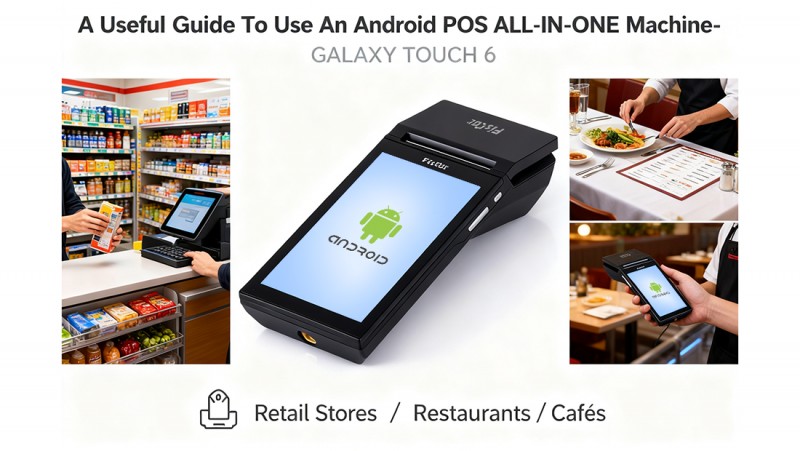
Hvala vam što ste odabrali našu novu generaciju Android POS ALL-IN-ONE GALAXY TOUCH 6. To je visoke performanse pos sve-u-jednom zajamčeno našom tehnologijom i kvalitetom. Donosi pogodnu i sigurnu obradu podataka u vaš poslovni svakodnevni život.
Ovdje vam želimo uputiti kako koristiti ovaj proizvod.
1. Početna uputa za postavljanje
1.1 Uključivanje i isključivanje
• Isključite stroj: isključite prekidač napajanja na "OFF";
• Otvorite poklopac pisača: jedna ruka fiksiran stroj, stavite palac druge ruke u otvorenje utor i prema gore silu za otvaranje poklopac pisača.
• Zatvorite poklopac pisača i rastrgajte list papira
Napomena: Ne izvlačite preostali papir u suprotnom smjeru papira!
1.2 Uključivanje i isključivanje
• Povežite stroj na 9V 3A adapter za napajanje.
• Dugo Pritisnite bočni gumb za uključivanje / isključivanje stroja.
• Ako je potrebno potpuno isključiti napajanje, onda morate otvoriti ormar kako biste izvadili litijsku bateriju.
1.3 Sučelja
GALAXY TOUCH 6 ima jedan RS232, jedan USB uređaj i Ethernet.
RS232 port se koristi za povezivanje upravljačkih programa računala. Ovaj port se ne može povezati sa skenerom.
Imajte na umu da ovaj port nema izlaz snage.
USB priključak se koristi samo za komunikaciju s računalom.
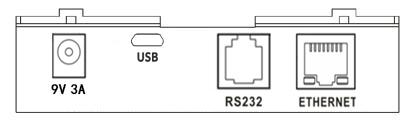
USB OTG: USB Host portovi se koriste za povezivanje vanjske tipkovnice, skenera, memorijskih štapića, pisača itd.
2. Android operativni sustav
Je Android mobilni POS koji je jednostavan za korištenje s intuitivnim sučeljem. To je idealan način za poduzeća kao što su kamioni za hranu, kućne i popravne usluge, tržišne štandove itd. u gornjem lijevom dijelu sučelja, stavite APK u "Delete", odaberite OK, APK će biti deinstaliran
Instalacija softvera
Stavite APK koji treba instalirati na U disk i ubačite USB 2.0, vidjet ćemo sadržaj U diska u datotekama, kliknite na APK i odaberite instalirati
3. Ne-fiskalno testiranje demonstracije aplikacije
Na radnoj površini je instalirana Non Fiscal App Demo, koja je virtualna tipkovnica koju je razvio Fiscat s četiri funkcije za unutarnje testiranje korisnika:
1.printer 2.printer stilovi 3.prikaz 4. Prilagođeni test.
3.1 Pisač
U ovom dijelu, korisnik može provjeriti status pisača, inicijati, testirati ladicu i napraviti četiri vrste ispisa slika menijima, QR kod i format barkoda mogu biti postavljeni.
3.2 Stilovi pisača
Korisnik može postaviti stilove pisača po izbornicima, koji uključuju razmak između grafikona, razmak između linija, gustinu, položaj, poravnavanje, podcrtanje, veličinu fonta, rotiranje i stilove fonta.
3.3 Prikaz
Korisnik može postaviti glavni zaslon ili prilagođeni zaslon po izbornicima, koji uključuju Initialze, Clean (clear all), Clear line, Display Cursor, Reverse, Brightness, Scroll mode. ...itd.
3.4 Prilagođeni test
Korisnik može unositi bilo koji tekst za ispis, ili odabrati 'Hex zapovijed' za prilagođene informacije, Hex zapovijedi molimo pogledajte >
4. Svakodnevne operacije
4.1 Prvi put postavljanje (preskoči ako je unaprijed konfigurirano)
• Odaberite jezik → Povežite se na Wi-Fi/Ethernet.
•Prijavite se u Google Play trgovinu (za preuzimanje aplikacija).
4.2 Pokretanje POS aplikacije
• Otvorite POS softver (npr. Square, Loyverse, Hike, Oracle...).
• Prijavite se s poverenjima zaposlenika ili QR značkom.
4.3 Obrada prodaje, upravljanje narudžbama (restorani/maloprodaja) i back-office funkcije (upravljanje zalihama, prodaja, izvješća...)
Korisnik može provjeriti funkcije detalja putem aplikacije.
GALAXY TOUCH 6 ne sadrži nikakve komponente, koje korisnik može servisirati ili popraviti. Molimo da sve održavanje obavi kvalificirani FISCAT diler. Neovlaštene manipulacije mogu dovesti do gubitka jamstva.
Svaki zbunjeni su vrlo dobrodošli da nas kontaktirate, uvijek smo ovdje s vama!